Hoc tin hoc cap toc tai thanh hoa
Nâng cấp lên Windows 11 mang lại giao diện hiện đại và nhiều tính năng thông minh, nhưng hệ điều hành này cũng ngốn không ít tài nguyên phần cứng.
Tình trạng máy tính bị giật lag, khởi động chậm hay giật khựng khi mở nhiều tác vụ là vấn đề chung mà rất nhiều người dùng đang gặp phải.
Bạn không nhất thiết phải tốn tiền nâng cấp linh kiện đắt đỏ mới có thể cải thiện tốc độ máy.
Bài viết dưới đây sẽ tổng hợp các cách tối ưu Win 11 đơn giản, hiệu quả nhất giúp máy tính của bạn chạy mượt mà, mượt như mới chỉ sau vài thao tác cài đặt.
-
Tự giải phóng không gian lưu trữ
Một trong những nguyên nhân phổ biến khiến máy tính bị chậm là do ổ cứng bị đầy. Khi dung lượng trống quá ít, hệ điều hành sẽ gặp khó khăn trong việc xử lý dữ liệu. Do đó, việc giải phóng không gian lưu trữ là điều cần thiết.
Bước 1:
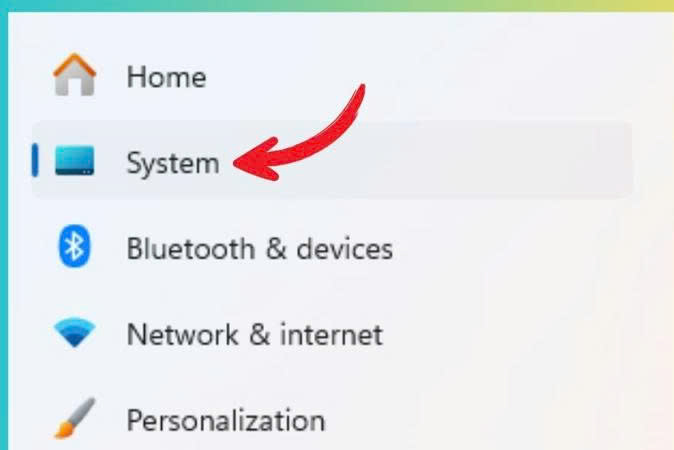
Trước tiên, bạn hãy mở Settings bằng cách nhấn tổ hợp phím Windows + I. Đây là nơi bạn có thể kiểm soát các thiết lập hệ thống. Tiếp theo, chọn System.
Bước 2:
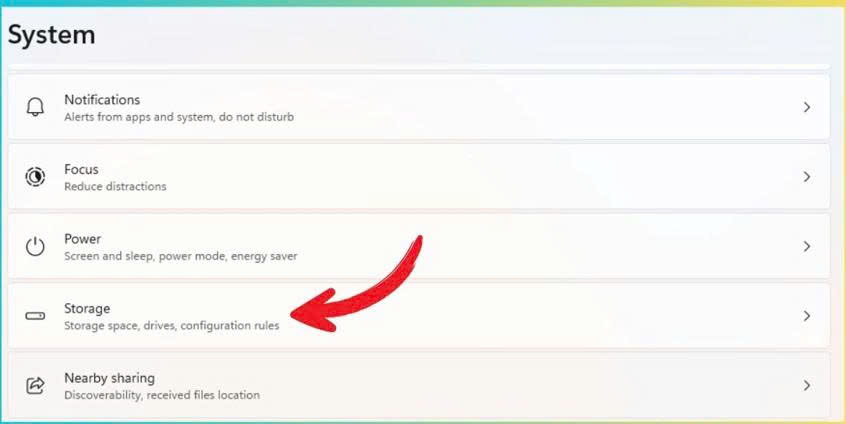
Sau đó nhấp vào Storage để xem tổng quan về dung lượng lưu trữ của máy.
Bước 3:
Bạn sẽ thấy danh sách các tệp đang chiếm dụng bộ nhớ, đặc biệt là các mục như Temporary files, Downloads, và Recycle Bin. Hãy kiểm tra xem có dữ liệu nào không cần thiết hay không.
Nếu có, nhấp vào mục đó và chọn Remove files để dọn dẹp. Thao tác này giúp bạn nhanh chóng giải phóng dung lượng, giúp máy hoạt động trơn tru hơn.
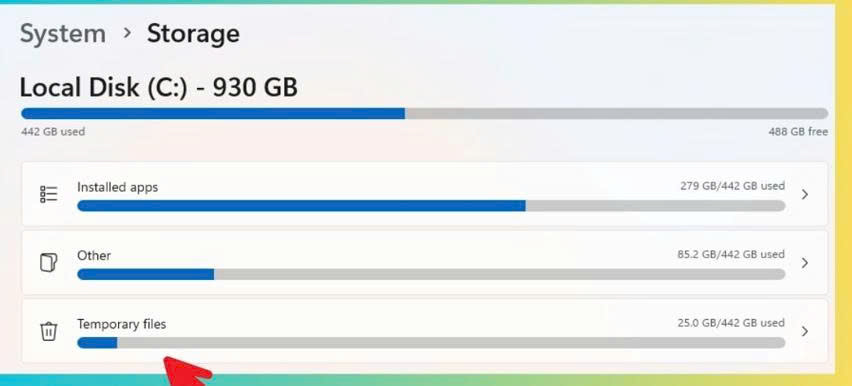
Tối ưu win 11 bằng cách tự giải phóng không gian lưu trữ
-
Xóa các chương trình không dùng đến
Bước 1:
Để bắt đầu, hãy mở Settings bằng cách nhấn Windows + I. Sau đó, điều hướng đến Apps.
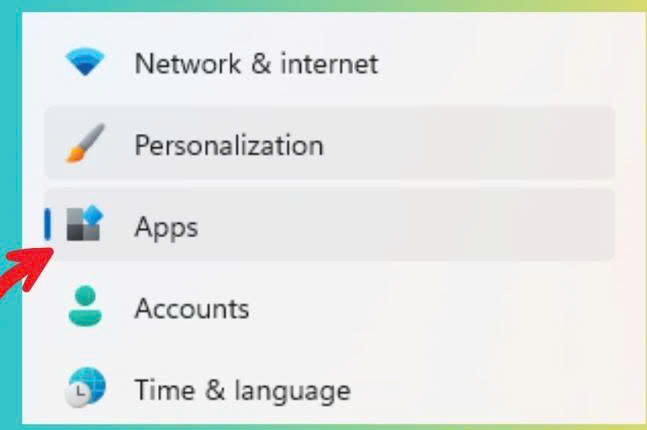
Bước 2:
Nhấp vào Installed apps.
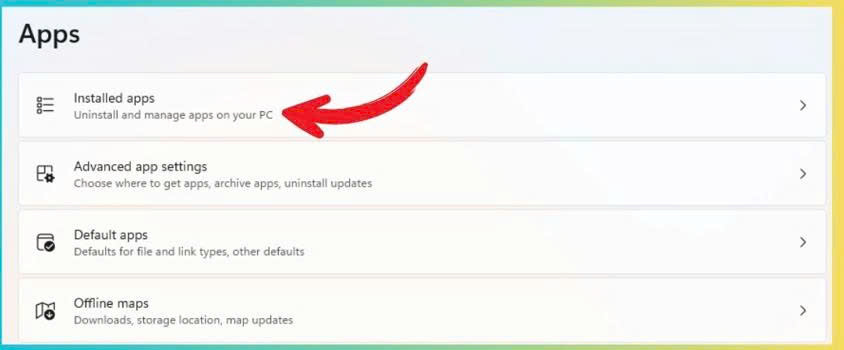
Bước 3:
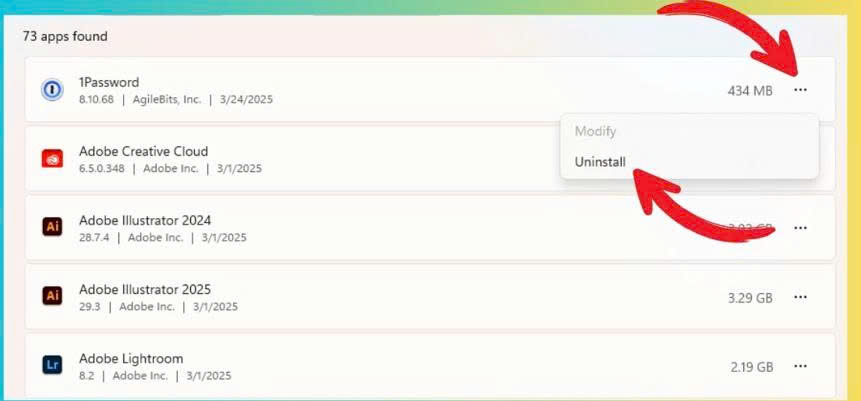
Tại đây, danh sách các ứng dụng đã cài đặt sẽ hiển thị ngay trên màn hình. Hãy duyệt qua danh sách này và tìm những ứng dụng mà bạn không còn sử dụng. Đôi khi, có những phần mềm chạy ngầm mà bạn không để ý.
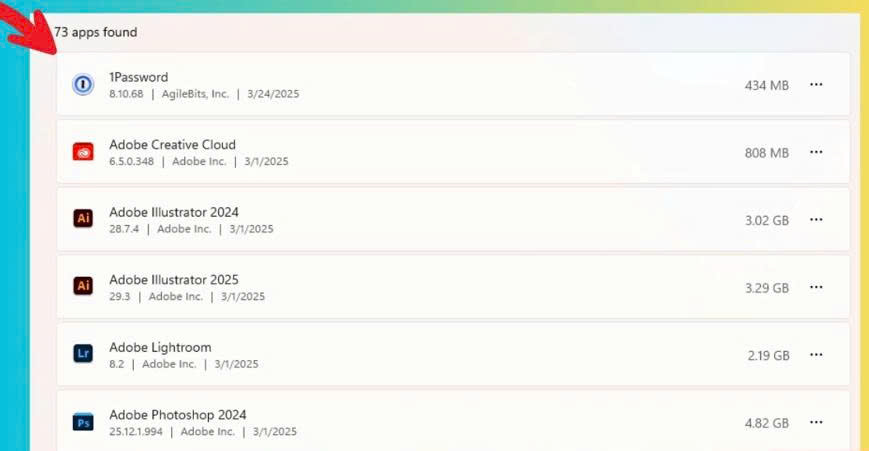
Bước 4:
Khi xác định được ứng dụng cần gỡ trên máy tính, nhấn vào dấu ba chấm ngang và chọn Uninstall. Sau đó, làm theo hướng dẫn để hoàn tất quá trình gỡ bỏ.
-
Tắt bớt các hiệu ứng chuyển cảnh
Bước 1:
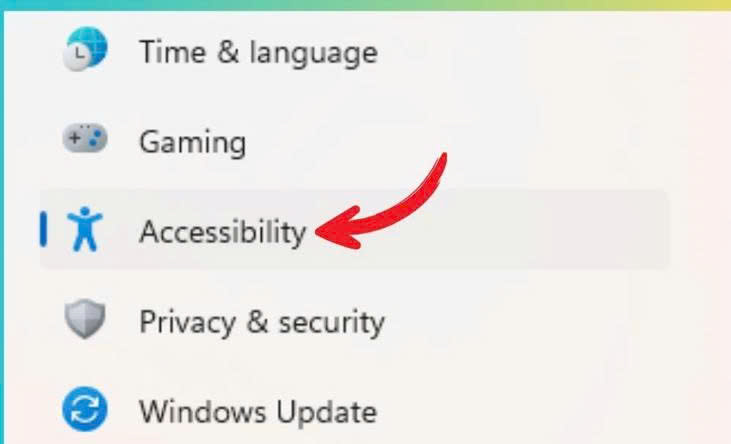
Để giảm tải cho hệ thống, hãy mở Settings và chọn Accessibility.
Bước 2:
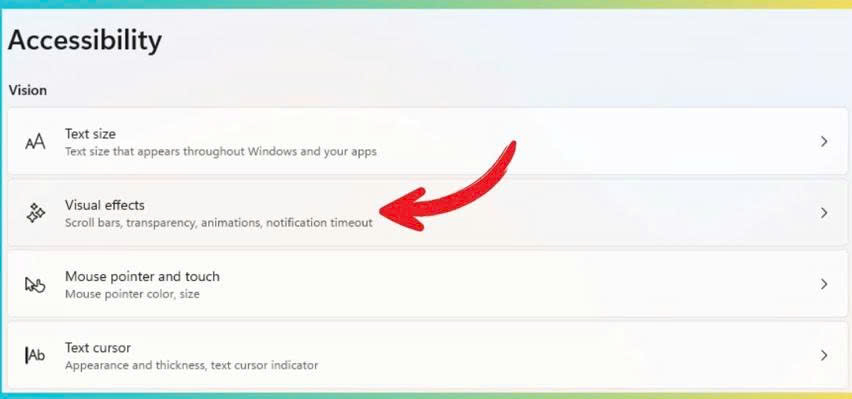
Tiếp theo, tìm đến Visual effects để hiển thị các tùy chọn hiệu ứng.
Bước 3:
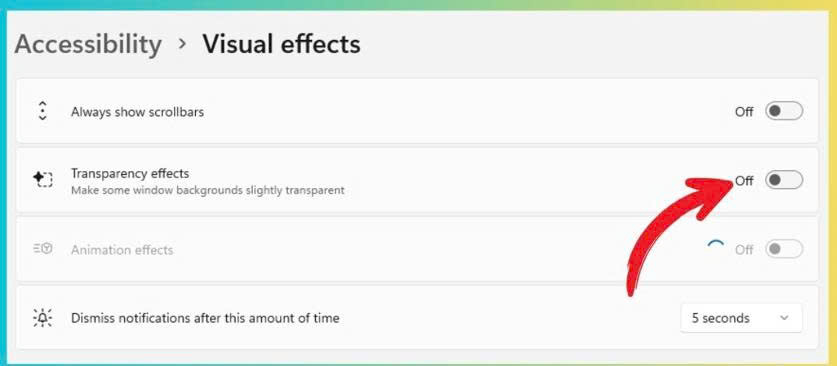
Tại đây, hãy tắt Animation effects và Transparency effects để giảm bớt hiệu ứng đồ họa không cần thiết.
Việc tối ưu Windows 11 không chỉ giúp chiếc máy tính của bạn vận hành nhanh chóng, mượt mà hơn mà còn kéo dài tuổi thọ cho các linh kiện phần cứng.
Chỉ với vài tùy chỉnh đơn giản về hệ thống, tắt các ứng dụng chạy ngầm và dọn dẹp bộ nhớ định kỳ, bạn đã có thể lấy lại hiệu suất làm việc đỉnh cao mà không tốn bất kỳ chi phí nào.
Hãy áp dụng ngay những thủ thuật trên để trải nghiệm sự khác biệt rõ rệt. Đừng quên chia sẻ bài viết này nếu thấy hữu ích và để lại bình luận bên dưới nếu bạn gặp khó khăn trong quá trình thực hiện nhé!
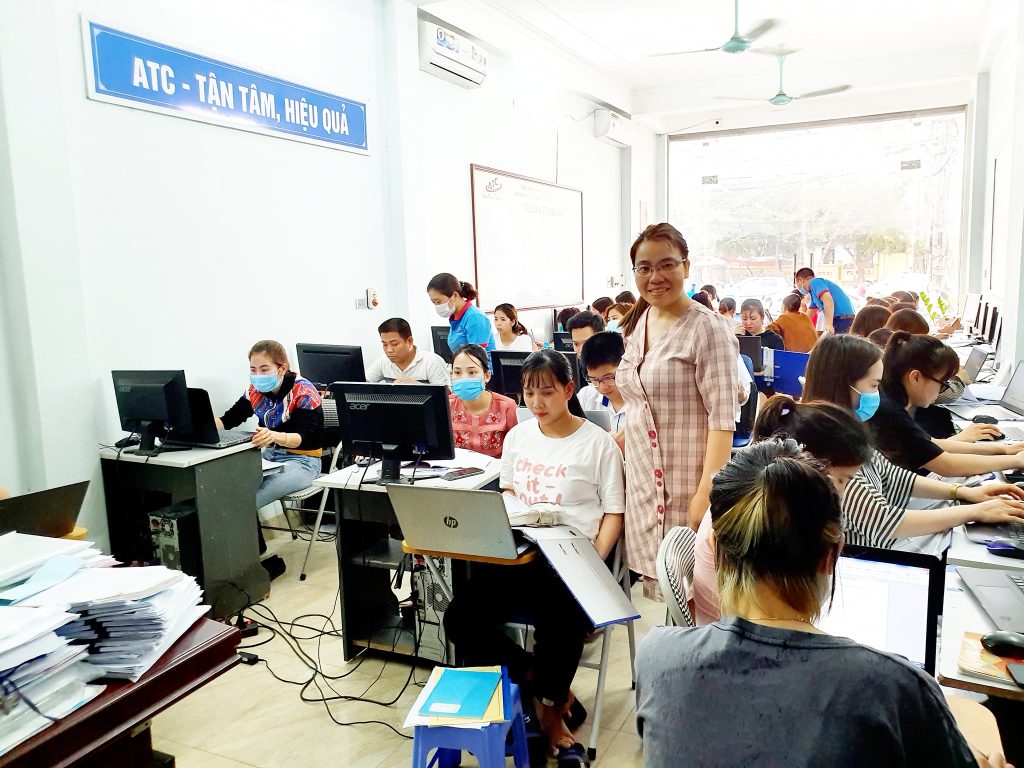
TRUNG TÂM ĐÀO TẠO KẾ TOÁN THỰC TẾ – TIN HỌC VĂN PHÒNG ATC
DỊCH VỤ KẾ TOÁN THUẾ ATC – THÀNH LẬP DOANH NGHIỆP ATC
Địa chỉ:
Số 01A45 Đại lộ Lê Lợi – Đông Hương – TP Thanh Hóa
( Mặt đường Đại lộ Lê Lợi, cách bưu điện tỉnh 1km về hướng Đông, hướng đi Big C)
Tel: 0948 815 368 – 0961 815 368

Địa chỉ dạy tin học văn phòng hàng đầu tại Thanh Hóa
Địa chỉ dạy tin học văn phòng hàng đầu ở Thanh Hóa