Học tin học tại Thanh Hóa
Tính năng Screenshoot trên Word 2013:
Bình thường để chèn hình ảnh nào đó, hoặc chèn ảnh chụp màn hình, chúng ta vẫn thực hiện theo cách thủ công đó là Insert sau đó Picture để lấy ảnh có sẵn trong máy và chèn vào nội dung. Nếu ảnh chụp màn hình thì bạn phải thông qua thao tác save hình với công cụ chỉnh sửa ảnh có trên máy.
Tuy nhiên, Word 2013 đã rút gọn thao tác này vói tính năng Screenshot. Nghĩa là là người dùng có thể lựa chọn các cửa sổ đang chạy trên Windows, rồi chèn vào nội dung văn bản.
Bước 1:
Bạn nhấn chọn tab Insert rồi chọn Screenshoot.
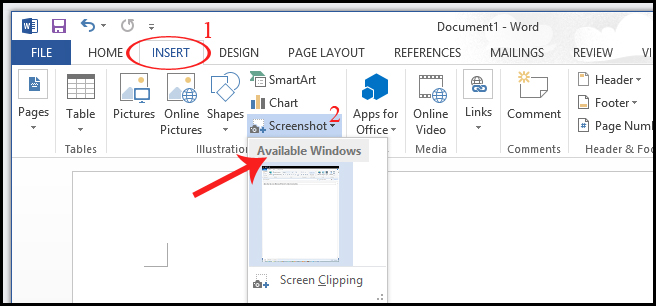
Bước 2:
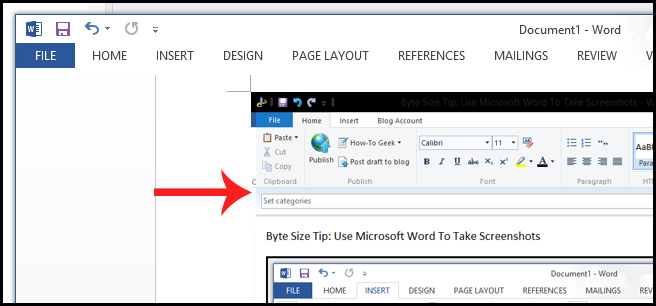
Ngay sau đó sẽ xuất hiện hình ảnh màn hình của các chương trình trên Windows. Nếu muốn chọn chèn ảnh chụp màn hình nào đó, chỉ cần click chọn. Ngay lập tức ảnh sẽ được chèn tại nội dung văn bản.
TRUNG TÂM KẾ TOÁN THỰC TẾ – TIN HỌC VĂN PHÒNG ATC
Hotline: 0961.815.368 | 0948.815.368
Địa chỉ: Số 01A45 Đại Lộ Lê Lợi – P.Đông Hương – TP Thanh Hóa (Mặt đường đại lộ Lê Lợi, cách cầu Đông Hương 300m về hướng Đông).
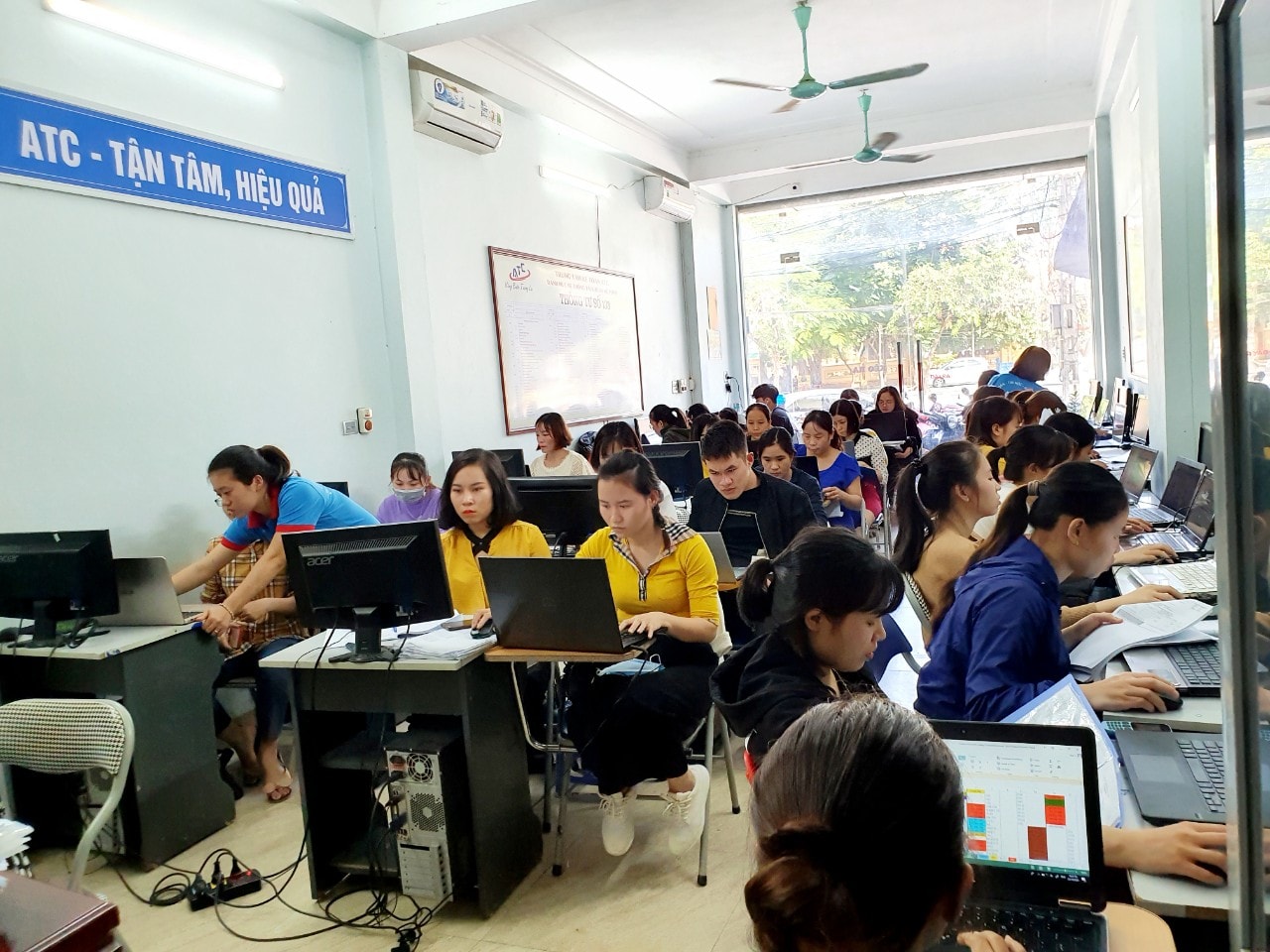
Hoc tin hoc van phong thuc hanh chat luong o Thanh Hoa
Hoc tin hoc van phong thuc hanh chat luong tai Thanh Hoa
Trung tam hoc tin hoc van phong tot nhat tai Thanh Hoa
Trung tam hoc tin hoc van phong tot nhat o Thanh Hoa
Trung tâm tin học văn phòng thực hành chất lượng tại Thanh Hóa
Trung tâm tin học văn phòng thực hành chất lượng ở Thanh Hóa
Nơi dạy tin học văn phòng tại Thanh Hóa
Nơi dạy tin học văn phòng ở Thanh Hóa
Địa chỉ đào tạo tin học văn phòng tại Thanh Hóa
Địa chỉ đào tạo tin học văn phòng ở Thanh Hóa