

Hoc tin hoc van phong tai Thanh Hoa
Hôm nay tin học ATC xin chia sẻ cách sửa lỗi bảng trong word bị mất dòng kẻ cực nhanh cho các bạn nhé!
-
Nguyên nhân Word bị mất dòng kẻ khi kẻ bảng – Hoc tin hoc van phong tai Thanh Hoa
Khi dữ liệu trong word của bạn quá dài sẽ xảy ra lỗi này.
-
Sử dụng Borders để khắc phục lỗi mất dòng kẻ – Trung tâm đào tạo tin học ở Thanh Hóa
Bước 1: Chọn vào biểu tượng 4 mũi tên để chọn hết toàn bộ table > Nhấn vào tab Home trên thanh công cụ.
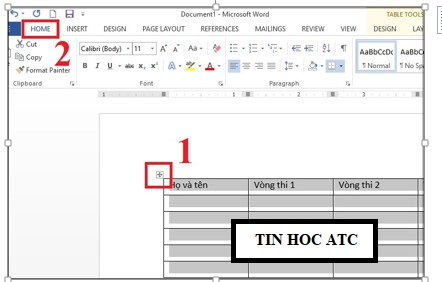
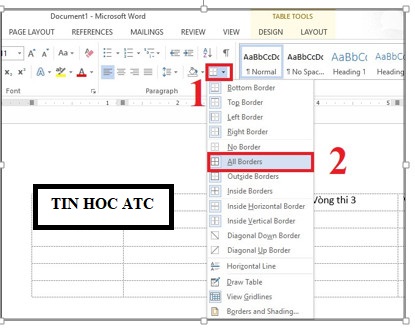
Bước 2: Nhấn vào Borders > Chọn All Borders.
-
Dùng Table Properties để khắc phục lỗi mất dòng kẻ – Hoc tin hoc van phong tai Thanh Hoa
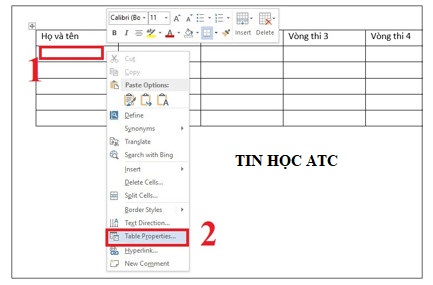
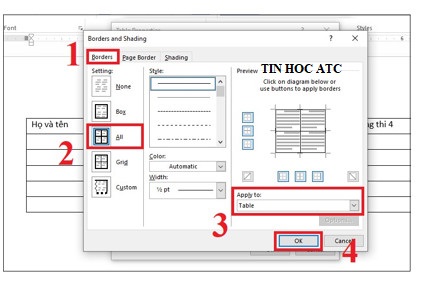
Bước 1: Chọn một ô bất kỳ trong table và click chuột phải vào ô đó > Chọn Table Properties.
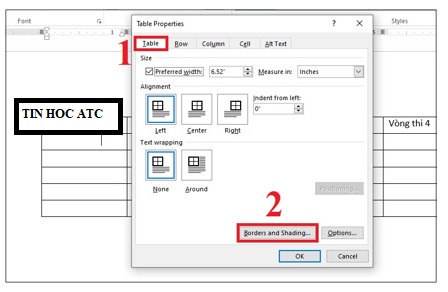
Bước 2: Ở tab Table, click chọn vào Borders and Shading.
Bước 3: Ở tab Borders, click chọn All. Tại mục Apply to, nhấn chọn Table > OK.
-
Cách Khắc phục bảng bị mất dòng kẻ sang trang
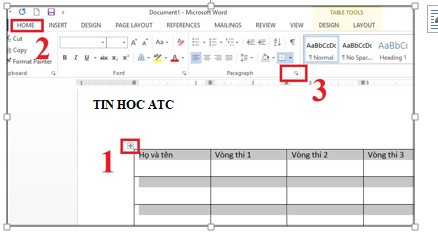
Bước 1: Chọn vào biểu tượng 4 mũi tên để chọn hết toàn bộ table > CLICK vào tab Home trên thanh công cụ. Tại phần Paragraph, nhấn chọn mũi tên hướng chéo xuống.
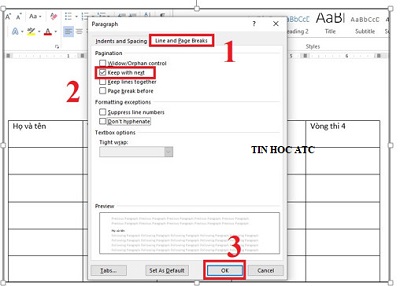
Bước 2: Bảng Paragraph hiện ra, bạn chọn tiếp mục Line and Page Breaks > Chọn vào mục Keep with next > Chọn OK để hoàn tất tác vụ.
Trên đây là cách sửa lỗi bảng trong Word bị mất dòng kẻ, tin học ATC cảm ơn bạn đọc đã theo dõi bài viết!

Nếu bạn có muốn học tin học văn phòng, mời bạn đăng ký tham gia khóa học của chúng tôi tại:
TRUNG TÂM ĐÀO TẠO KẾ TOÁN THỰC TẾ – TIN HỌC VĂN PHÒNG ATC
DỊCH VỤ KẾ TOÁN THUẾ ATC – THÀNH LẬP DOANH NGHIỆP ATC
Địa chỉ:
Số 01A45 Đại lộ Lê Lợi – Đông Hương – TP Thanh Hóa
( Mặt đường Đại lộ Lê Lợi, cách bưu điện tỉnh 1km về hướng Đông, hướng đi Big C)
Tel: 0948 815 368 – 0961 815 368
Trung tâm đào tạo tin học ở Thanh Hóa
Trung tâm đào tạo tin học tại Thanh Hóa