Trung tâm tin học văn phòng ở Thanh Hóa
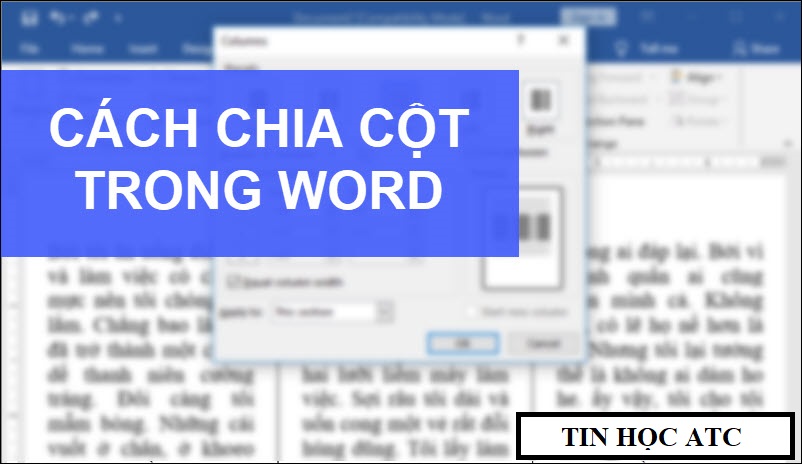
Cách chia cột trong Word 2007, 2010, 2013, 2016 từng bước cụ thể
Sử dụng tính năng chia cột trong Word không chỉ giúp văn bản của bạn gọn gàng và dễ đọc mà còn giúp bạn dễ dàng quản lý và tìm kiếm thông tin.
1Cách chia cột trong Word 2007
Bước 1: Bạn bôi đen văn bản muốn chia cột > Chọn Page Layout > Chọn Columns > Chọn More Columns.
Bước 2: Cửa sổ Columns hiện ra, bạn có thể thực hiện các tùy chọn bên dưới.
- Number of columns: Số cột bạn muốn chia.
- Width and spacing: Bạn chỉnh sửa kích thước từng cột và khoảng cách giữa các cột.
Bước 3: Tại mục Apply to, bạn chọn mục phù hợp > Chọn OK.
- Selected text:Áp dụng trang hiện tại.
- Selected sections: Áp dụng đoạn văn bản được chọn.
- Whole ducument: Áp dụng toàn bộ văn bản.
Trung tâm tin học văn phòng ở Thanh Hóa
2Cách chia cột trong Word 2010, 2013, 2016
Bước 1: Bạn vào Page Layout > Chọn Columns > More Columns.
- Cách chia cột trong Word 2010.
- Cách chia cột trong Word 2013.
- Cách chia cột trong Word 2016.
3Cách chia nhiều hơn 3 cột trong Word
Hướng dẫn bên dưới được thực hiện trên Microsoft Word 2016.
Bước 1: Chọn thẻ Layout > Chọn Columns > Chọn More Columns.
Bước 2: Tại dòng Number of Columns, bạn điền số cột muốn chia > Chọn OK.
4Cách chia đều các cột trong Word
Bước 1: Bạn đặt trỏ chuột tại đầu đoạn văn bản muốn chuyển sang cột khác.
Bước 2: Chọn thẻ Layout > Chọn Breaks > Chọn Columns để chuyển văn bản sang cột khác.
5Thêm đường kẻ giữa các cột vừa tạo
Bước 1: Chọn cột văn bản muốn thêm đường kẻ > Chọn Layout > Chọn Columns > Chọn More Columns.
Bước 2: Tích chọn Line between > Chọn OK.
6Chỉnh kích thước và khoảng cách giữa các cột
Bước 1: Chọn cột văn bản muốn điều chỉnh > Chọn Layout > Chọn Columns > Chọn More Columns.
Bước 2: Tại mục Width and spacing, bạn điền thông số vào Width (kích thước cột) và Spacing (khoảng cách giữa các cột) > Chọn OK.
Trung tâm tin học văn phòng ở Thanh Hóa
7Cách bỏ chia cột vừa tạo
Bước 1: Bôi đen văn bản đã chia cột.
Bước 2: Chọn thẻ Layout > Chọn Columns > Chọn One.

- Nếu bạn là người chưa từng làm quen với máy tính, chưa biết gì về tin học muốn tìm một khóa học để thành thạo các kỹ năng cơ bản về tin học văn phòng.
- Nếu bạn là một dân văn phòng, muốn nâng cao hiệu suất công việc thì đừng bỏ qua các khóa học của trung tâm ATC!
Liên hệ Chuyên viên Tư vấn:
TRUNG TÂM KẾ TOÁN THỰC TẾ – TIN HỌC VĂN PHÒNG ATC
Hotline: 0961.815.368 | 0948.815.368
Địa chỉ: Số 01A45 Đại Lộ Lê Lợi – P.Đông Hương – TP Thanh Hóa (Mặt đường đại lộ Lê Lợi, cách cầu Đông Hương 300m về hướng Đông).

Thử tìm hiểu nhé!
Các bạn quan tâm đến khóa học tin học văn phòng của ATC vui lòng xem chi tiết khóa học:
Học tin học văn phòng cấp tốc ở Thanh Hóa
Học tin học văn phòng cấp tốc tại Thanh Hóa
Học tin học văn phòng ở Thanh Hóa
Học tin học văn phòng tại Thanh Hóa
Trung tâm dạy tin học văn phòng ở Thanh Hóa
Trung tâm tin học tại Thanh Hóa