Hoc tin hoc o thanh hoa
Nếu bạn để hiển thị giá trị 0 trong bảng tính thì sẽ làm cho bảng nhìn rối mắt, không đáp ứng tính thẩm mỹ nên bạn cần định dạng cho số 0 này. Theo dõi bài viết dưới đây để biết thêm về tính năng này nhé!
1Ẩn số 0 trong Excel bằng Format Cells
Bước 1: Bôi đen vùng dữ liệu cần ẩn số 0 > Chọn Format Cells… hoặc nhấn tổ hợp phím Ctrl + 1.
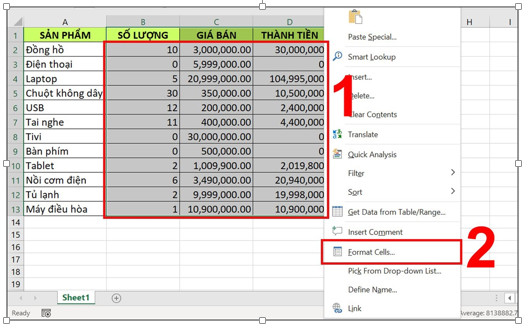
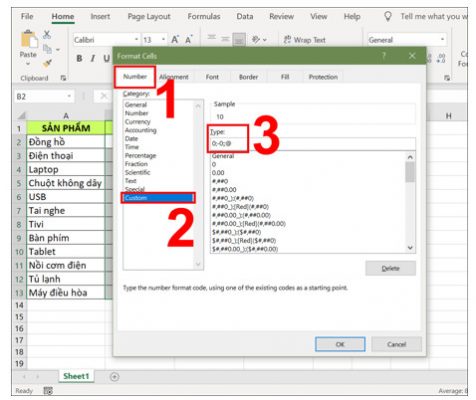
Bước 2: Hộp thoại Format Cells xuất hiện, tại tab Number > Trong Category chọn Custom > Tại mục Type gõ mã 0;-0;;@ > Cuối cùng nhấn OK.
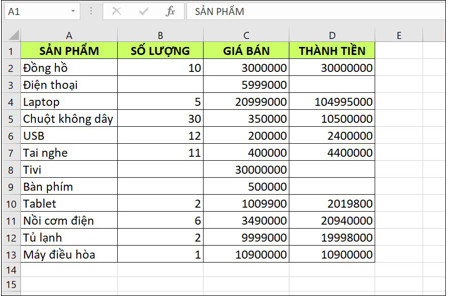
Kết quả sau khi thực hiện các số 0 đã được ẩn đi.
2Ẩn số 0 trong Excel bằng cách thiết lập Tùy chọn (Options)
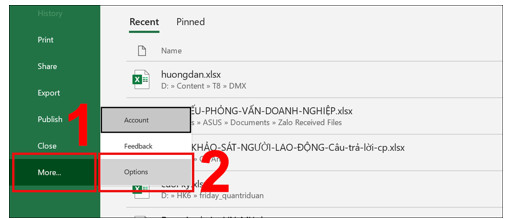
Bước 1: Đầu tiên, bạn vào tab File.
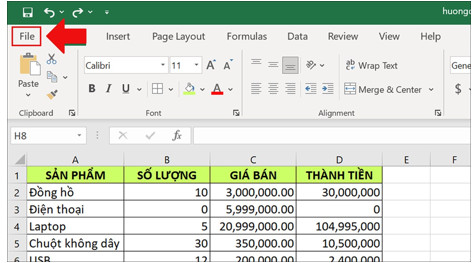
Bước 2: Tại mục More… > Chọn Options.
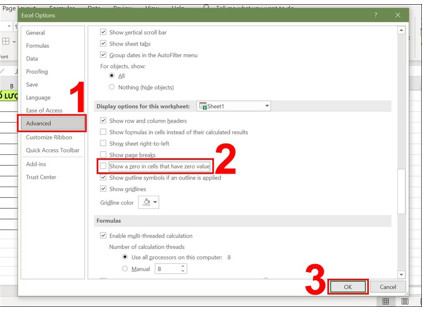
Bước 3: Tại hộp thoại Excel Options, chọn Advanced > Kéo xuống mục Display options for this worksheet bỏ dấu tích chọn Show a zero in cells that have zero value.
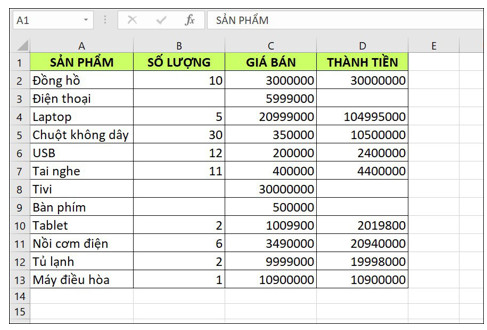
Kết quả sau khi thực hiện, các số 0 trong bảng đã được ẩn đi.
3Ẩn số 0 trong Excel bằng Conditional Formatting
Bước 1: Bôi đen vùng dữ liệu cần ẩn số 0 > Trong tab Home chọn Conditional Formatting > Chọn New Rule…
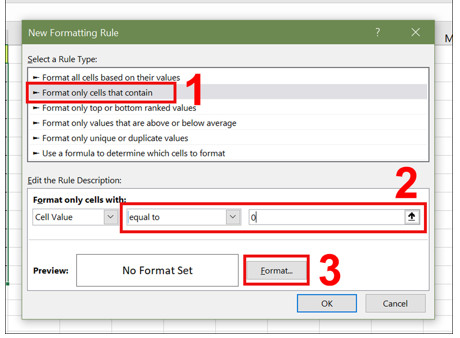
Bước 2: Trong hộp thoại New Formatting Rule, tại mục Select a Rule Type, chọn Format only cells that contain > Tại mục Edit the Rule Description chọn equal to và nhập số 0 > Sau đó chọn Format…
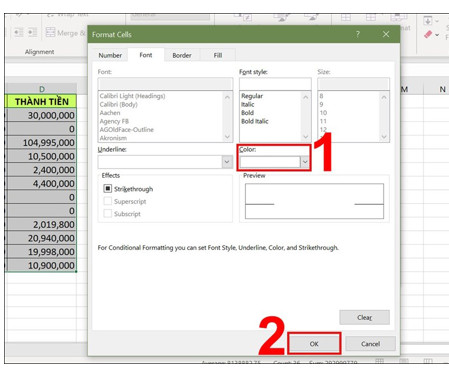
Bước 3: Hộp thoại Format Cells xuất hiện, phần Color bạn chọn màu trắng > Cuối cùng nhấn OK.
Trên đây là bài viết hướng dẫn định dạng số 0 trong bảng tính, chúc các bạn ứng dụng thành công!
Nếu bạn có nhu cầu học tin học văn phòng mời bạn tham gia đăng ký khóa học của chúng tôi:
TRUNG TÂM ĐÀO TẠO KẾ TOÁN THỰC TẾ – TIN HỌC VĂN PHÒNG ATC
DỊCH VỤ KẾ TOÁN THUẾ ATC – THÀNH LẬP DOANH NGHIỆP ATC
Địa chỉ:
Số 01A45 Đại lộ Lê Lợi – Đông Hương – TP Thanh Hóa
( Mặt đường Đại lộ Lê Lợi, cách bưu điện tỉnh 1km về hướng Đông, hướng đi Big C)
Tel: 0948 815 368 – 0961 815 368
Trung tâm học tin học văn phòng thực tế tại Thanh Hóa
Trung tâm học tin học văn phòng thực tế ở Thanh Hóa
Trung tam hoc tin hoc van phong thuc te tai Thanh Hoa
Trung tam hoc tin hoc van phong thuc te o Thanh Hoa
Lớp tin học văn phòng thực hành chất lượng tại Thanh Hóa
Lớp tin học văn phòng thực hành chất lượng ở Thanh Hóa
Lop tin hoc van phong thuc hanh chat luong o Thanh Hoa
Lop tin hoc van phong thuc hanh chat luong tai Thanh Hoa