
Hoc tin hoc van phong tai Thanh Hoa
Microsoft Excel là công cụ quen thuộc với nhiều người dùng trong học tập và công việc.
Tuy nhiên, sau khi cài đặt hoặc cập nhật Microsoft Office trên Windows 11, biểu tượng Excel có thể không xuất hiện trên màn hình Desktop, khiến việc mở ứng dụng trở nên mất thời gian hơn.
Vậy cách đưa Excel ra màn hình Desktop Win 11 như thế nào? Trong bài viết này, chúng tôi sẽ hướng dẫn bạn những cách tạo biểu tượng Excel trên Desktop Windows 11 đơn giản, nhanh chóng và dễ thực hiện, ngay cả khi bạn không quá thành thạo về máy tính.
-
Kéo Excel từ Start Menu ra Desktop
Bước 1:
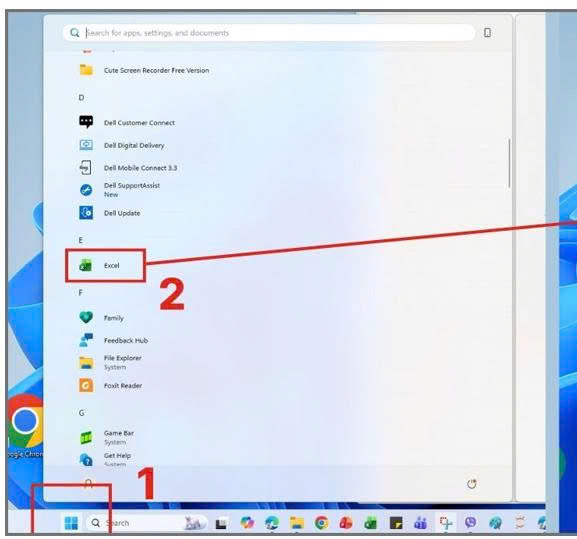
Nhấp vào biểu tượng Start trên thanh Taskbar để mở Start Menu.
Bước 2:
Tìm biểu tượng Microsoft Excel. Nhấp giữ chuột trái vào biểu tượng Excel, kéo ra vùng trống trên màn hình Desktop rồi thả chuột.
-
Tạo shortcut Excel bằng Send to Desktop
Phương pháp này phù hợp khi bạn muốn tạo shortcut từ vị trí gốc của ứng dụng.
Bước 1:
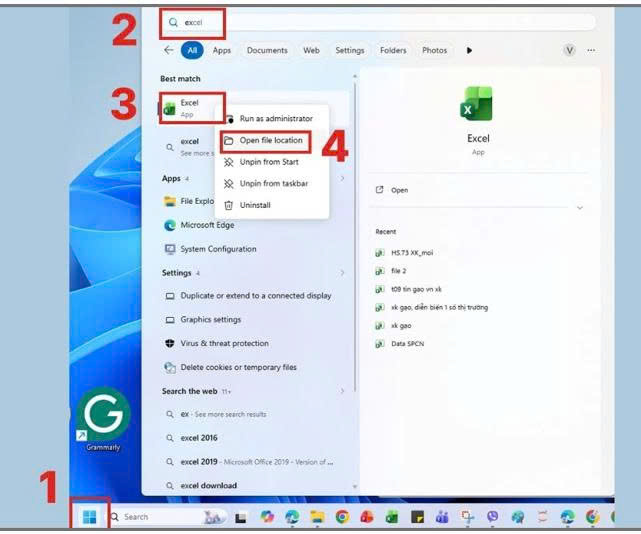
Mở Start Menu, gõ “Excel” vào ô tìm kiếm. Nhấp chuột phải vào kết quả Microsoft Excel, chọn Open file location (Mở vị trí tệp).
Bước 2:
Trong cửa sổ File Explorer hiện ra, nhấp chuột phải vào biểu tượng Excel, chọn Show more options (Hiển thị thêm tùy chọn) nếu cần.
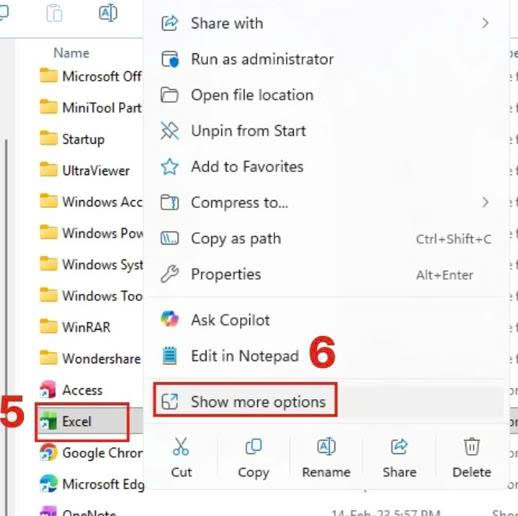
Bước 3:
Chọn Send to (Gửi đến) > Desktop (create shortcut).
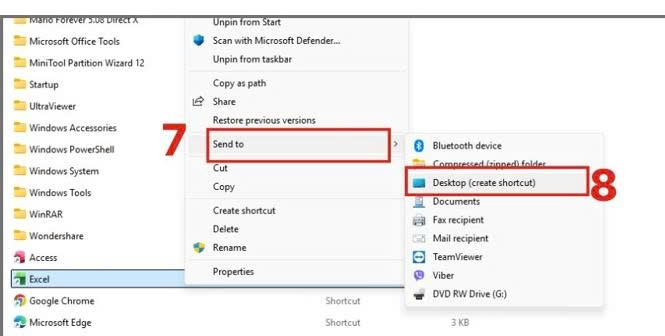
Shortcut Excel sẽ được tạo ngay trên màn hình desktop. Cách này giúp bạn đưa Excel ra màn hình chính Win 11 một cách ổn định.
Việc đưa Excel ra màn hình Desktop Win 11 khá đơn giản và có thể thực hiện bằng nhiều cách khác nhau, tùy theo phiên bản Windows và cách cài đặt Microsoft Office trên máy tính.
Chỉ với một vài thao tác, bạn đã có thể tạo biểu tượng Excel ngay trên màn hình Desktop để thuận tiện mở ứng dụng và làm việc nhanh chóng.
Hy vọng những hướng dẫn trên sẽ giúp bạn dễ dàng tạo shortcut Excel trên Windows 11 và sử dụng máy tính hiệu quả hơn. Nếu thấy bài viết hữu ích, đừng quên lưu lại để tham khảo khi cần.

TRUNG TÂM ĐÀO TẠO KẾ TOÁN THỰC TẾ – TIN HỌC VĂN PHÒNG ATC
DỊCH VỤ KẾ TOÁN THUẾ ATC – THÀNH LẬP DOANH NGHIỆP ATC
Địa chỉ:
Số 01A45 Đại lộ Lê Lợi – Đông Hương – TP Thanh Hóa
( Mặt đường Đại lộ Lê Lợi, cách bưu điện tỉnh 1km về hướng Đông, hướng đi Big C)
Tel: 0948 815 368 – 0961 815 368
Dia chi day tin hoc van phong hang dau tai Thanh Hoa
Dia chi day tin hoc van phong hang dau o Thanh Hoa