
Trung tâm tin học tại thanh hóa
Đang tập trung soạn thảo hợp đồng, báo cáo hay tài liệu quan trọng thì file Word đột ngột báo lỗi không thể mở, bị mã hóa ký tự lạ hoặc tự động thoát do chưa kịp lưu?
Tình trạng này chắc chắn sẽ khiến bất kỳ ai cũng phải “đứng hình” và lo lắng mất trắng dữ liệu. Đừng quá hoảng loạn hay vội vã xóa file đi làm lại từ đầu!
Trong bài viết này, chúng tôi sẽ hướng dẫn bạn các cách khắc phục file Word bị lỗi cực kỳ đơn giản, giúp bạn cứu lại toàn bộ nội dung văn bản chỉ trong vài phút thao tác ngay trên phần mềm.
-
Sử dụng công cụ sửa lỗi file bằng Microsoft Word
Bước 1:
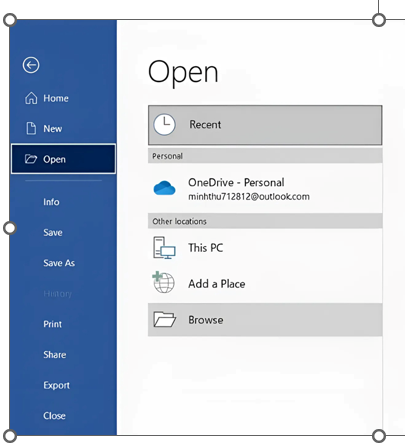
Mở Microsoft Word và chọn file cần sửa.
Bước 2:
Nhấn Ctrl + O hoặc vào File và chọn Open.
Bước 3:
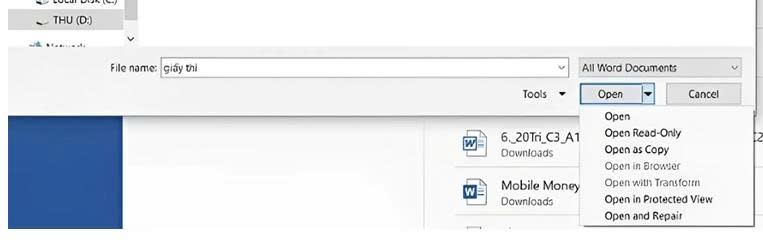
Chọn file bị lỗi và nhấn mũi tên bên cạnh nút Open.
Bước 4:
Chọn ‘Open and Repair’.
-
Khôi phục tài liệu file Word chưa được lưu
Bước 1:
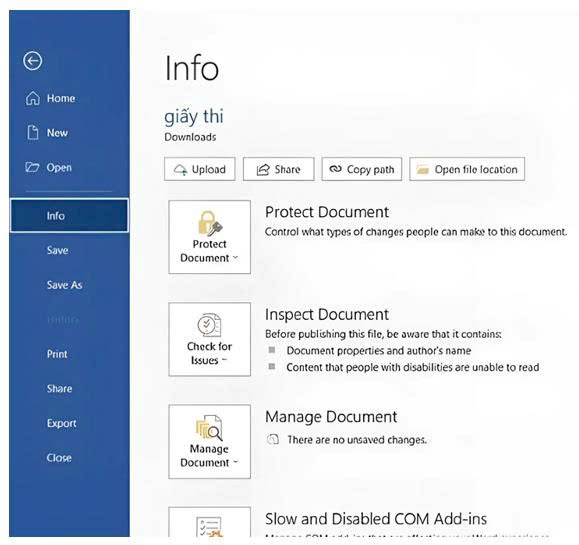
Mở Microsoft Word và chọn tab ‘File’.
Bước 2:
Trong menu bên trái, chọn ‘Info’.
Bước 3:
Trong phần ‘Manage Versions’, chọn ‘Recover Unsaved Documents’.
Bước 4:
Xem danh sách những tập tin đã được tự động lưu cho các tập tin không được lưu đúng cách.
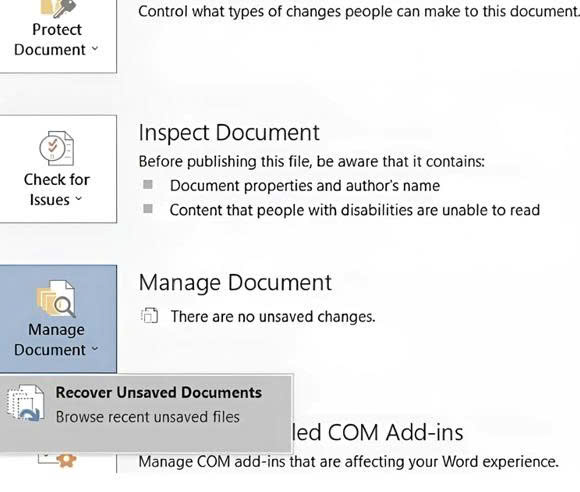
Bước 5:
Chọn tập tin mà bạn muốn khôi phục và lưu nó ở một vị trí khác bằng cách sử dụng lệnh ‘Save as’.
-
Khôi phục file văn bản Word từ bất kỳ tệp nào
Bước 1:
Mở Microsoft Word (không cần mở tệp cụ thể). Nhấn Ctrl + O hoặc vào File sau đó chọn Open để mở hộp thoại mở.
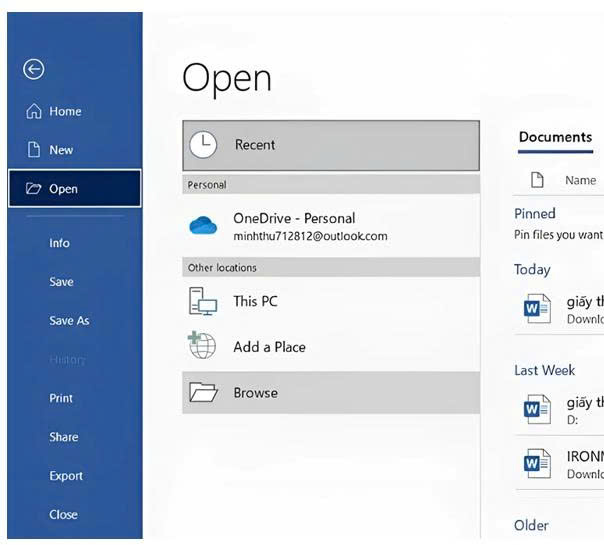
Bước 2:
Chọn tệp Word bị lỗi cần khắc phục trong hộp thoại.
Bước 3:
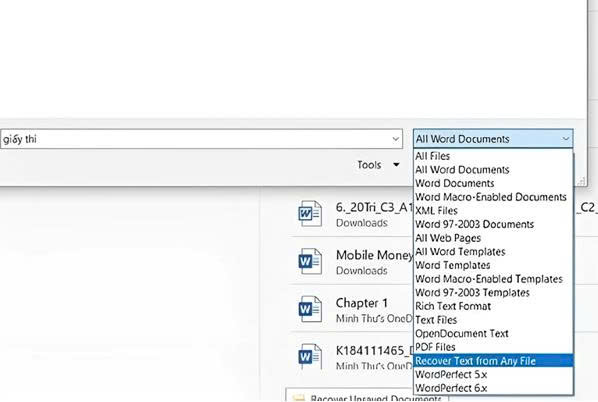
Nhấp vào mục All Files để hiện drop-down list. Sau đó chọn ‘Recover Text From Any File’. Tiếp theo, nhấp vào Open để tiếp tục quá trình khắc phục.
Hy vọng qua bài hướng dẫn cách khắc phục file Word bị lỗi chi tiết trên, bạn đã lấy lại được những nội dung văn bản quan trọng của mình.
Để hạn chế tối đa rủi ro mất dữ liệu trong tương lai, bạn nên bật tính năng tự động lưu (AutoSave) và tập thói quen nhấn tổ hợp phím Ctrl + S thường xuyên khi soạn thảo.
Nếu bạn có bất kỳ thắc mắc nào trong quá trình thực hiện, hãy để lại bình luận bên dưới để được hỗ trợ kịp thời!

TRUNG TÂM ĐÀO TẠO KẾ TOÁN THỰC TẾ – TIN HỌC VĂN PHÒNG ATC
DỊCH VỤ KẾ TOÁN THUẾ ATC – THÀNH LẬP DOANH NGHIỆP ATC
Địa chỉ:
Số 01A45 Đại lộ Lê Lợi – Đông Hương – TP Thanh Hóa
( Mặt đường Đại lộ Lê Lợi, cách bưu điện tỉnh 1km về hướng Đông, hướng đi Big C)
Tel: 0948 815 368 – 0961 815 368
Noi dao tao tin hoc van phong thuc te tai Thanh Hoa
Noi dao tao tin hoc van phong thuc te o Thanh Hoa