

Học tin học văn phòng tại Thanh Hóa
Cách chia ô trong word đơn giản nhất mà tin học ATC chia sẽ dưới đây sẽ giúp bạn thực hiện thao tác nhanh chóng và dễ áp dụng. Mời các bạn theo dõi bài viết nhé!
-
Cách chia ô đơn giản nhất – Học tin học văn phòng tại Thanh Hóa
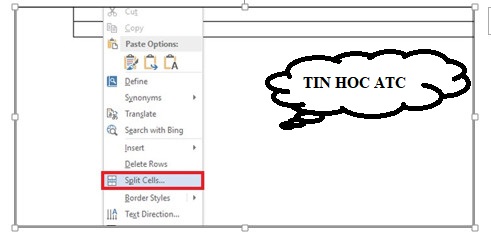
Chọn vào ô bạn muốn chia nhấn chuột phải chọn Split Cells.
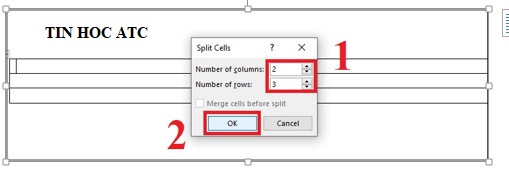
Bạn nhập số hàng cần chia trong Number of rows, số cột cần chia trong Number of columns > nhấn OK để chia các ô.
-
Dùng tab Layout – Học tin học văn phòng tại Thanh Hóa
Bước 1: Chọn vào ô bạn muốn chia > Chọn Layout > Chọn Split Cells (hoặc nhấn chuột phải chọn Split Cells).
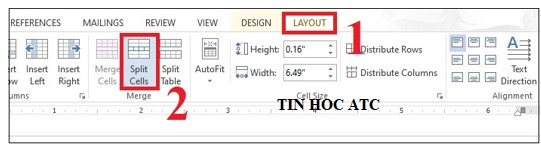
Bước 2: Xuất hiện hộp thoại Split Cells, nhập số hàng cần chia trong Number of rows, số cột cần chia trong Number of columns > nhấn OK để chia các ô.
-
Dùng tính năng Draw Table- – Trung tam tin hoc tai thanh hoa
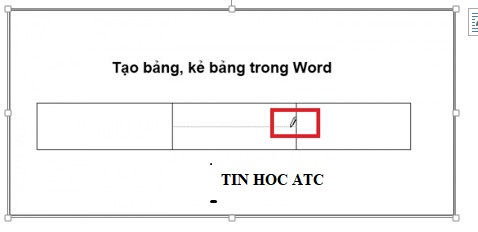
Bước 1: Tại tab Insert > Chọn Table > Chọn tiếp Draw Table.
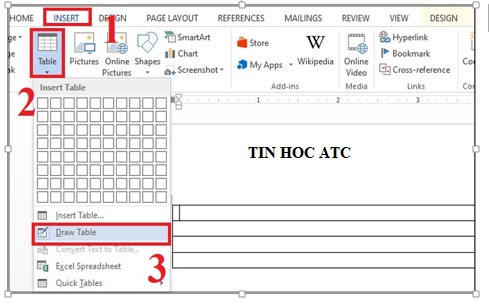
Bước 2: Con trỏ chuột chuyển thành cây bút, bạn có thể bắt đầu kẻ bảng như ý muốn.
-
Cách chia ô chéo trong Word
Bạn thực hiện những bước sau:
Chọn ô cần kẻ đường chéo trong Word > Chọn tab Home > Tại paragraph chọn Border > Ở danh sách xổ xuống, bạn có thể chọn Diagonal Down Border hoặc Diagonal Up Border để kẻ đường chéo ô trong Word.
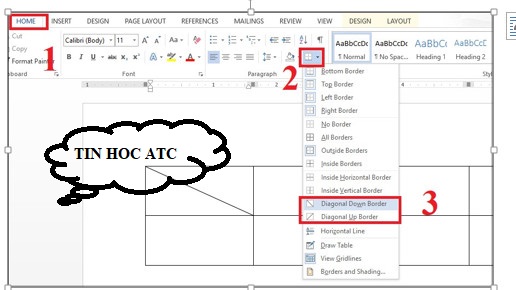
- Diagonal Down Border: Tạo đường kẻ theo chiều từ trái sang phải.
- Diagonal Up Border: Tạo đường kẻ theo chiều từ phải sang trái.
Trên đây là 4 cách chia ô trong Word đơn giản nhất, tin học ATC chúc quý đọc giả thành công!

Nếu bạn có nhu cầu học thêm về tin học văn phòng, mời bạn tham khảo khóa học của chúng tôi tại:
TRUNG TÂM ĐÀO TẠO KẾ TOÁN THỰC TẾ – TIN HỌC VĂN PHÒNG ATC
DỊCH VỤ KẾ TOÁN THUẾ ATC – THÀNH LẬP DOANH NGHIỆP ATC
Địa chỉ:
Số 01A45 Đại lộ Lê Lợi – Đông Hương – TP Thanh Hóa
( Mặt đường Đại lộ Lê Lợi, cách bưu điện tỉnh 1km về hướng Đông, hướng đi Big C)
Tel: 0948 815 368 – 0961 815 368

Trung tâm đào tạo tin học ở Thanh Hóa
Trung tâm đào tạo tin học tại Thanh Hóa